OpenCodex fra A til Å
Fra nedlasting til en modell som faktisk virker. Følg stegene, prøv illustrasjonene og sjekk resultatet i ditt eget oppsett.

I denne guiden
Anslått tid til grunnoppsettet, uten registrering hos en leverandør.
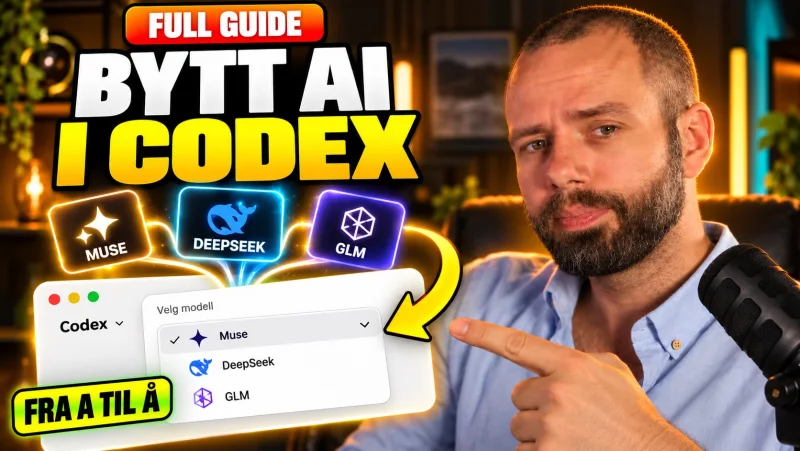
Samme Codex. Flere modeller.
Prøv modellvelgeren under. I ditt eget oppsett dukker modellene opp etter at du har koblet til leverandøren og synkronisert.
Lag en enkel oppgaveliste med søk.
Valgt i illustrasjonen: DeepSeek
Teknisk kontrollert 4. oktober 2026 · OpenCodex 2.76.0
Se hele gjennomgangen · 9:28
Videoen er på norsk. Menyer kan ha endret seg siden opptaket; stegene under følger den dokumenterte flyten.
1Få oversikt før første klikk
Codex er arbeidsflaten. OpenCodex er mellomleddet som sender forespørselen til modellen du velger. Leverandøren behandler dataene og bestemmer tilgang og fakturering.
Start med én leverandør du allerede har tilgang til. Du trenger ikke Astra eller subagenter for å bruke en annen modell direkte. Denne guiden bruker macOS som hovedeksempel.
Du vet hvilken leverandør du vil teste, og hvordan bruken betales.
Har jeg allerede tilgang?
Et chat-abonnement og et API er ulike produkter. Sjekk kontoen hos leverandøren før du velger tilkoblingsmåte. OpenCodex gir ikke gratis tilgang til betalte modeller.
2Installer fra riktig sted
Gå til opencodex.me og åpne Desktop App-veiledningen. Last ned macOS-utgaven fra prosjektets lenke. Åpne DMG-filen, dra appen til Applications og åpne den derfra.
Desktop-appen samler dashboard og lokal runtime. Windows og Linux har egne nedlastinger og instruksjoner på samme side. Bruk veiledningen for ditt operativsystem.
OpenCodex åpner sitt dashboard. På Mac får du også et ikon i menylinjen.
Bruker du allerede terminalutgaven?
Du trenger ikke installere på nytt for å følge resten. Bruk ocx gui for å åpne dashboardet. Ikke overskriv et fungerende oppsett bare for å matche illustrasjonen.
3Sjekk at mellomleddet er i gang
Åpne Dashboard og se etter Online. Det betyr at den lokale proxyen er tilgjengelig; det beviser ennå ikke at en modell hos leverandøren virker.
Desktop-appen håndterer sin runtime. Innstillingen «Start opencodex with Codex» gjelder en allerede installert oppstarts-shim; bryteren alene installerer ikke automatisk oppstart.
Dashboard viser Online, og du kan åpne Providers.
Offline eller feil ved oppstart?
Bruk oppstartskontrollene i appen og les feilmeldingen. Ikke start flere proxyer eller bytt port på måfå. For terminaloppsett kan ocx status vise hvilken runtime som faktisk er i gang.
4Koble til én leverandør
Åpne Providers → Add Provider og velg leverandøren du ønsker å bruke. Velg den støttede tilkoblingsmåten som vises: API-nøkkel eller konto-innlogging. Fullfør i OpenCodex på din egen maskin.
En nøkkel til Meta API og en Muse-konto med abonnement er ikke samme tilgang. Det samme prinsippet gjelder andre leverandører. Ikke lim inn nøkler på denne siden eller i en offentlig chat.
Add Provider
Din nøkkel legges bare inn i OpenCodex, aldri på denne siden.
Leverandøren er lagt til og aktivert. Først når du tester en modell i steg 7, vet du at hele forbindelsen fungerer.
401, 403 eller manglende tilgang?
Kontroller nøkkelen eller innloggingen, modelltilgang og saldo hos leverandøren. OpenCode Zen kan brukes med støttet API-nøkkel; ikke regn med at nøkkelfrie «Free»-modeller fungerer i tredjepartsklienter.
5Koble OpenCodex til Codex
Åpne Integrations og finn Codex. Slå på Codex-integrasjonen hvis den ikke allerede er aktiv. OpenCodex oppdaterer Codex-oppsettet slik at forespørsler går via den lokale proxyen.
Se både på bryteren og statusen i kortet. Bryteren er ønsket innstilling; statusen viser hva som er observert. De kan være ulike et kort øyeblikk mens endringen gjennomføres.
Codex-forespørsler går via proxyen
Dette kortet kobler arbeidsflaten til proxyen.
Codex-integrasjonen er aktiv. Neste steg er å gjøre ønskede modeller synlige.
Bryteren er på, men statusen henger etter?
La endringen fullføres og les eventuell feilmelding. Bruk den dokumenterte integrasjonen fremfor å legge inn flere manuelle provider-blokker i Codex-konfigurasjonen.
6Gjør modellene synlige
Åpne Models og velg hvilke tilgjengelige modeller du vil vise. Bruk Sync models / Sync now i dashboardet. Avslutt Codex helt og åpne appen igjen for å laste den oppdaterte modelloversikten.
Åpne modellvelgeren i en ny oppgave. Velg modellen direkte. Prefikset i et modellnavn forteller hvilken leverandørrute du velger; like modellnavn kan ha ulik tilgang og betaling.
Synkroniser i OpenCodex, åpne deretter Codex på nytt.
Modellen finnes i Codex-modellvelgeren, og valgt modell vises ved skrivefeltet.
Modellen mangler eller er grå?
Sjekk at leverandøren er aktiv, at modellen er tilgjengelig og synlig, og synkroniser igjen. Lukk hele Codex-appen før du åpner den. En grå rad kan også skyldes klientens tilgangs- eller kvotebegrensning.
7Kjør din første lille oppgave
Åpne den tomme testmappen i Codex, velg modellen og kopier oppgaven under. Be om et resultat du kan åpne lokalt. Da kontrollerer du mer enn om modellen svarer hyggelig.
Kjør løsningen, legg til to oppgaver og prøv søk og filtrering. Åpne deretter Logs & Debug i OpenCodex. Bekreft hvilken modell og leverandør som behandlet forespørselen; et grønt svar alene er ikke nok.
Lag en enkel oppgaveliste i denne tomme mappen med vanlig HTML, CSS og JavaScript, uten nye avhengigheter. Den skal ha søk og filtrering. Forklar hvordan jeg åpner den lokalt, og gi meg tre konkrete ting å teste.Appen åpner lokalt og oppfører seg som beskrevet. Loggen viser ruten du forventet.
Svaret kommer, men appen virker ikke?
Kopier den konkrete feilmeldingen uten nøkler eller private data og be modellen rette den. Test på nytt. Kostnadstall i logger kan være estimater; se leverandørens faktiske forbruk før du konkluderer om pris.
8La en hovedmodell delegere
ValgfrittGrunnoppsettet virker nå. Hvis oppgaven trenger flere modeller, åpne Subagents og velg hvilke som får brukes. I eksemplet leder Astra med High, mens Muse, DeepSeek og GLM kan få avgrensede oppgaver.
Valgene gir hovedmodellen muligheter; de tvinger ikke frem delegering. Be konkret om oppdeling og kontroller at deloppgavene faktisk ble utført. Du kan fortsatt bruke hver modell direkte.
Hovedmodellen fordeler avgrensede oppgaver når den velger å delegere.
Undersøk denne testappen. Hvis delegering er tilgjengelig, gi én subagent en avgrenset oppgave: kontroller søk og filtrering. Gjør selv den endelige vurderingen og oppgi hvilke oppgaver som faktisk ble delegert.Du kan se hvilken deloppgave som ble delegert og vurdere resultatet, eller får beskjed om at delegering ikke ble brukt.
Subagenten starter ikke?
Bruk standard v1 for delegering mellom leverandører og start en ny samtale etter endringen. Eksisterende samtaler kan beholde tidligere modus. Verifiser at subagentmodellen også fungerer direkte.
9Finn feilen før du legger til mer
Feilsøk i rekkefølge: lokal proxy → leverandørtilgang → synlig modell → forespørsel → faktisk resultat. Bruk Logs & Debug til å skille forbindelsesfeil fra en modell som gir feil kode.
Vent med ekstra kontopool, combos, fallback, nettsøk og bildeanalyse til grunnoppsettet er verifisert. Disse har egne innstillinger og kan innebære flere leverandører, kostnader og dataruter.
Kontroller disse feltene i din egen forespørsel. Ingen ekte loggdata er vist her.
Du har en konkret feilmelding og vet hvilket ledd du må undersøke.
Hvilken feil skal jeg begynne med?
401: kontroller autentisering. 403: sjekk tillatelser og abonnement hos leverandøren. 429: sjekk kvote og ventetid. Tilkobling nektet: sjekk proxyen. Del kun redigerte feilmeldinger, aldri nøkler eller hele private logger.
10Gå tilbake til vanlig Codex
Åpne Integrations og slå av Codex-integrasjonen. Det fjerner OpenCodex-rutingen for Codex og lar proxyen bli tilgjengelig for andre klienter. Avslutt og åpne Codex igjen.
Vil du også stoppe desktop-appens proxy, bruk Stop proxy eller Quit i menylinje-/tray-menyen. En ekstern ocx stop kan bli motvirket av desktop-appens automatiske gjenstart. Ikke slett konfigurasjonsfiler som feilsøking.
Vanlig Codex-oppsett
Slå av Codex-kortet i ditt eget oppsett.
En ny Codex-oppgave bruker det vanlige oppsettet ditt. Kontroller modellvalget og at oppgaven åpner uten lokal proxyfeil.
Bruker du terminaloppsettet?
ocx restore fjerner Codex-rutingen uten å stoppe proxyen. Følg den offisielle gjenopprettingsveiledningen for din versjon hvis vanlig frakobling feiler. Behold filene til oppsettet er bekreftet.
DIN FØRSTE KONTROLL
Grunnoppsettet er klart når …
Kryss av etter at du har gjort det i ditt eget oppsett. Ingenting lagres eller sendes fra denne listen.
Kilder og oppdateringer
OpenCodex utvikles raskt. Bruk prosjektets dokumentasjon hvis menyene på maskinen din avviker. Dette er et uavhengig verktøy, ikke en offisiell OpenAI-integrasjon.
opencodex.me ↗